Peliculas, software, juegos y mucho mas. Todo lo que busques estará aquí!!!
Mostrando entradas con la etiqueta Trucos. Mostrar todas las entradas

[Atencion] Fotos con informacion oculta

Hoy en día prácticamente todo el mundo está concienciado de la importancia y conveniencia de no divulgar públicamente datos privados tanto en la vida real como por Internet (redes sociales, páginas webs, correo electrónico u otros medios) ya que no sabemos dónde acabará la información.
Lo que debemos tener presente es que algunos datos no siempre están a la vista: a veces están ocultos en una foto o vídeo.
Las cámaras modernas (incluidas las de los smartphones) almacenan, al hacer una fotografía, metadatos o datos EXIF (Exchangeable Image File Format) que contienen, entre otras informaciones, con qué dispositivo se tomó, configuración del objetivo y lentes, dónde se hizo (coordenadas de longitud y latitud, si el sistema tiene GPS) y cuándo(fecha y hora). A veces olvidamos que con cualquier teléfono avanzado o tableta actual (iPhone/iPad, los equipados con Android o Windows Phone, etc.) con las fotografías registramos también todo esto aunque no tengamos conexión a Internet.
Por tanto, si hacemos una fotografía en casa, por ejemplo, y la compartimos estaremos divulgando públicamente nuestra direcciónaproximada. Es cierto que algunas redes sociales y plataformas web eliminan estos datos pero no se sabe si conservan en algún sitio esta información, por lo que lo mejor es siempre intentar compartirlas “limpias”.
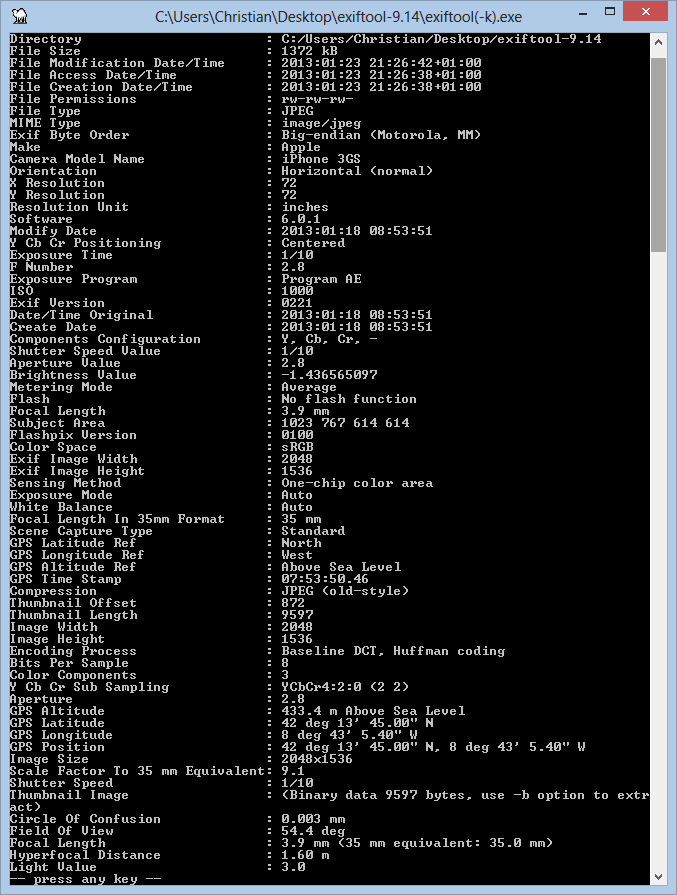
Por ejemplo esta foto tomada en un semáforo un día de tempestad en la Plaza de España de Vigo, aunque no lo parece, contiene mucha información como se puede observar (extraída utilizando EXIFTool, aplicación gratuita para Windows y Mac):

 Vemos que detalla el dispositivo usado -mi iPhone 3GS-, fecha, hora, características del terminal, coordenadas (longitud y latitud e ¡incluso la altura -433 metros sobre el nivel del mar-!), configuración detallada de la cámara, etc.


También es posible obtener parte de esta información en Windows sin instalar nada, aunque depende de la versión del sistema operativo que se tenga. Si sobre el fichero de una imagen se le da al botón derecho-> propiedades-> detalles aparece cierta información que también se puede quitar mediante la opción “Quitar propiedades e información personal”.
En Mac (OS X) es posible verlo abriendo la imagen con vista previa y en herramientas-> mostrar información-> pestaña GPS.

¿Para qué es útil esta información?

Los datos adicionales guardados con cada foto resultan sin duda de interés para los casos en los que deseamos saber algo más de cómo (flash, obturador, tiempo de exposición, modelo de cámara, lentes, etc.), cuándo o dónde se hizo. Por ejemplo, la aplicación de fotos del iPhone o iPad, en el apartado “Lugares”, representa en un mapamundi dónde fueron tomadas las imágenes en función de estos datos almacenados por lo que ir a buscar todas las capturas realizadas en el viaje a Zaragoza es tan sencillo como hacer clic en la señal roja ubicada en esta zona de España. De esta manera aparecerán filtradas todas las hechas ahí.

Cómo eliminar la información oculta (metadatos)? 

En mi caso particular a la hora de fotografiar algo pensando en compartirlo en redes sociales, mandarlo por mail, etc. pienso si quiero que quede o no registrada la ubicación física. Si no me importa que se almacene, comparto tal cual. En caso de que no, lo que hago , antes de hacer la foto, es no permitir que la cámara del móvil acceda al GPS, deshabilitando los servicios de localización temporalmente.
  • En el caso del iPhone/iPad/iPod (iOS 6) está en ajustes-> Privacidad-> Servicios de localización
  • En el caso del iPhone/iPad/iPod con iOS anterior a la versión 6 está en Ajustes-> General-> Localización
  • En el caso de Windows Phone 8 está en la aplicación de fotos-> Configuración-> Incluir información de ubicación en las fotos que saco
  • En Android 4 se puede desactivar el GPS y en Ajustes-> Servicios de ubicación-> Desactivarlo todo (puede que varíe según la versión)
  • En BlackBerry en la aplicación de la cámara de fotos-> botón izquierdo con logo de BB y en el menú que se abre, seleccionar opciones y desactivar “Geotag” (gracias @emggaliana)
Si procedo de esta manera los únicos metadatos que no incluye son los referentes a la ubicación física pero todos los demás sí que figuran.
Si quiero eliminarlo todo puedo recurrir a la opción de “Quitar propiedades e información personal” como describía antes dentro de Windows o bien emplear otras aplicaciones como Exiferaser (gratuita para Windows) que “limpia” de información personal todas las fotos de la carpeta que se le indique. Está en inglés pero no tiene la más mínima complicación.


Sirva como ejemplo que tras pasar por este programa la foto de arriba contenía solo estos datos:

Para el caso del Mac también hay aplicaciones pero lo más sencillo es, desde Vista previa-> exportar-> exportar en formato PNG por ejemplo. De esta manera el nuevo archivo carece ya de todos los metadatos.
El inconveniente de estos programas es que es necesario utilizar un ordenador. Es probable (y lógico) que exista alguna aplicación para móvil que realice este proceso pero no la conozco. Si alguien utiliza alguna y lo deja en los comentarios sería estupendo.

Conclusión

Compartir con alguien de alguna manera una fotografía, aunque contenga todos los metadatos, no debería suponer ningún riesgo pero conviene ser consciente de lo que se está haciendo y saber toda la información que se está enviando y más todavía cuando puede haber menores. Igual que intentamos ser cautos no dando el número de teléfono, la dirección o nuestro nombre, también deberíamos intentar controlar hasta dónde llegan nuestras fotografías o, al menos, la información que contienen sobre nosotros. ¿No es un tema importante?

SSDs: desmitificando el rendimiento en velocidad de transferencia


Las unidades SSD son cada día más rápidas y muestran un comportamiento muy superior a los discos duros tradicionales, sin embargo, queremos intentar haceros ver qué es lo importante y qué no a la hora de adquirir una unidad de este tipo.
Estamos en un mercado en el que los departamentos de marketing hacen bombo de las tasas de transferencia máxima posibles llegando a cifras que se sitúan entre 500 y 600 Mbytes/s en SSDs SATA 6 Gbps. Queremos dejar claro que esta no es más que una cifra alcanzable en situaciones muy contadas -movimiento de archivos de gran tamaño 512k o en transferencias secuenciales- y sólo en una configuración de copia entre unidades de esas características en buses distintos y que no tuvieran ningún tipo de movimiento de archivos extra.
Ese dato afecta más bien poco en el uso diario. Estamos hablando de que para un usuario que navega, chatea, hace uso ofimático del equipo y juega un poco, ese tipo de transferencias no suponen ni un 5% del total. Veamos los porcentajes y tipos de acceso con un uso normal, medidos con DiskMon de Microsoft. Esta es la lista de los 5 más utilizados:
  • 4k Lectura (8%)
  • 4k Escritura (58%)
  • 512b Escritura (5%)
  • 8k Escritura (6%)
  • 32k Lectura (5%)
Este tipo de accesos copan el 80% del tiempo de uso normal de un equipo. El tamaño de acceso más grande en el top 50 de tipo de transferencias es de 256k y es menos de un 1% del total, es decir, lejos de las opciones en las que más rinden los SSDs.
Con estos datos encima de la mesa uno tiene que comenzar a plantearse qué tipo de SSD merece más la pena. Os dejamos unos ejemplos en los que si bien la velocidad máxima es muy superior, la velocidad en operaciones muy comunes del día a día es inferior:
Captura de pantalla 2012 02 12 a las 21.53.01 SSDs: desmitificando el rendimiento en velocidad de transferencia
Como se puede ver, tanto en los ejemplos sobre y bajo este párrafo la escritura de archivos 4k es mucho más baja en el SSD que en un principio parece ser capaz de ofrecer más rendimiento.
Captura de pantalla 2012 02 12 a las 21.53.14 SSDs: desmitificando el rendimiento en velocidad de transferencia
Está claro que tendremos que comprobar el rendimiento que ofrece en el tipo de transferencias que más llevará a cabo el SSD. Evidentemente nuestro pequeño estudio ha tenido en cuenta una configuración del SSD como unidad principal con Windows instalado.
Para aquellos que duden después de esta explicación de si un SSD merece o no la pena frente a un disco duro, vamos a compararos los resultados de un HD de 7.200 RPM frente a un SSD de alto rendimiento:
Captura de pantalla 2012 02 12 a las 21.56.06 SSDs: desmitificando el rendimiento en velocidad de transferencia
Como se puede ver las transferencias secuenciales son más altas y el acceso al disco es mucho más rápido ya que hay mucha menos latencia -frente a los 9ms típicos en HD (tiempo en el que los cabezales se colocan en el lugar correcto para leer/escribir) un SSD tiene una latencia casi nula de alrededor de 0,02 ms-.
El rendimiento en escritura 4K, en este caso es 80 veces superior. Si tenemos en cuenta cifras de los SSDs anteriores, los más “lentos” en ese tipo de transferencia, superan en rendimiento 14 veces a un disco duro tradicional.

Conclusión:

Las tasas de transferencia máximas son importantes, pero la que mayor impacto tendrá en el rendimiento de nuestro equipo serán sin duda alguna las velocidades de transferencia aleatorias de 4 a 8 Kb. Si un SSD es rápido en ese sector, el usuario notará una mejoría mucho mayor que con otro SSD que prometa hasta 600 Mbytes/s y que en ese tipo de transferencias sea inferior.

O and O DiskImage Server v5.5.100, Cree Copias de Seguridad desde una RED

O&O DiskImage Server v5.5.100
Cree Copias de Seguridad desde una RED


O&O DiskImage te ayuda a proteger el contenido de tu disco haciendo una copia exacta que podrás guardar en otro soporte, ya sea un disco duro local o de red, o un CD/DVD.
Podemos crear una imagen a partir de una unidad, imágenes incrementales que crecen a medida que añadimos más información o copias exactas de disco a disco.


O&O DiskImage comprimir las copias, así como cifrarlas con contraseña y algoritmos tan seguros como AES (en 128, 192 y 256 bits).


El proceso de recuperación es igual de sencillo. Así, con unos pocos pasos O&O DiskImage te permitirá salvaguardar tus datos y ahorrar tiempo al no tener que reinstalar de nuevo si formateas tu disco duro.


La version Server Edition permite crear copias de seguridad en una red o desde un sitio remoto vía consola.


English | Medicina Incl. | 19 MB

Slysoft CloneDVD Mobile v1.7.0.4 BETA Multilenguaje (Español), Convierte tus DVDs para verlos en la PSP o el iPod

Slysoft CloneDVD Mobile v1.7.0.4 BETA Multilenguaje (Español)
Convierte tus DVDs para verlos en la PSP o el iPod


La empresa SlySoft ha decidido sumarse a la creciente demanda dentro del mundo móvil para crear un potente conversor a vídeos soportados por esos aparatos siguiendo la estructura de CloneCD y CloneDVD.
CloneDVD Mobile convierte cualquier película DVD de la forma más simple en formato compatible con las plataformas móviles más relevantes del momento (Sony PSP, Apple iPod Video, iAudio X5, Creative Labs ZEN Vision, etc)
Además, CloneDVD Mobile también puede convertir cualquier película DVD en formato de vídeo tradicional (DivX, XviD…) aunque orientado a esas plataformas móviles.
El programa combina a la perfección la sencillez de su interfaz con la rapidez en la conversión ya que sólo se necesitan unos cuantos clicks para pasar tus DVDs al disco duro.
No lo pienses más y comienza a disfrutar de tus vídeos en tu PSP o cualquier otro aparato móvil.


Spanish Incl. | Medicina Incl. | 5.36 MB


Navega discretamente con IE8


Microsoft ha introducido bajo el nombre de Filtrado InPrivate una serie de funciones que permiten limitar los datos que se transmiten a las páginas que visitamos y a elementos de terceros que incorporan estas páginas web. El Filtrado InPrivate de Internet Explorer 8 funciona a través del análisis del contenido de las páginas que visitamos. Si detecta contenido común de terceros en varias páginas visitadas nos da la opción de bloquearlo. También podemos bloquear cualquier elemento de terceros.

En muchas ocasiones la seguridad en Internet se convierte en un difícil ejercicio de equilibrio entre la comodidad del usuario y la protección de sus datos. Al entrar en Internet se establece un diálogo entre la página web, que proporciona los datos necesarios para que aparezcan los elementos en pantalla, y el navegador, que entrega datos como el idioma, la actividad de navegación y otros datos a través de elementos como las cookies.


Esto facilita cosas como conservar un usuario y contraseña sin que las tengamos que volver a escribir, almacenar ciertas preferencias y otras utilidades que nos permiten navegar con más comodidad. También en ocasiones la página web transmite esos datos a terceros a través de elementos que aparecen en la página y que pertenecen a servidores de otras compañías.
En ocasiones en las páginas web y sin que nosotros lo sepamos estos datos son transmitidos para que otras personas saquen provecho de ellos más que para nuestra comodidad. La dificultad es la de distinguir cuándo se hace un uso legítimo de estos datos y para eso Microsoft ha incorporado la función Filtrado InPrivate en Internet Explorer 8.


Este sistema bloquea elementos de terceros que pueden recogen información de nuestro navegador. Es decir, permite que el sitio web que abrimos recoja esta información pero bloquea la transmisión de esos datos a terceros. Vamos a ver cómo activar y configurar este sistema.
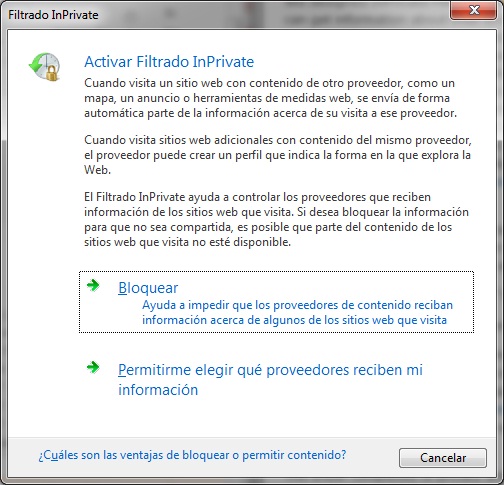
El filtrado InPrivate está desactivado por defecto, por lo que hay que pulsar la tecla Alt y elegir el menú Herramientas en el que localizaremos la opción Filtrado Inprivate que activaremos. Cuando lo activemos la primera vez nos dará la opción de bloquear todos los elementos de terceros que aparezcan en una web para que no reciban nuestros datos o elegir qué proveedores pueden recibirlos.
Si elegimos el bloqueo automático, siempre podemos volver al bloqueo selectivo abriendo de nuevo el menú Herramientas y seleccionando la opción Configuración de filtrado InPrivate. En la ventana que aparece podremos ver qué elementos ha detectado InPrivate como sospechosos y podemos elegir bloquearlo o permitir la carga de sus elementos si vemos que es un sitio confiable. Veremos que los proveedores aparecen en la lista si comparten elementos con de 3 a 10 webs de las que hemos visitado.


Podemos investigar más sobre la web a la que pertenece el elemento haciendo clic sobre Más información sobre este proveedor de contenido. Si hacemos clic en el enlace Configuración avanzada podremos importar listas de sitios a bloquear. Existen listas en Internet que permiten bloquear, por ejemplo, la publicidad de los principales proveedores.
Se recomienda en cualquier caso tener activado el filtrado total y desactivarlo solamente en el caso que notemos un funcionamiento anómalo o erróneo de la página web que estamos visitando. En este caso desactivaremos el filtrado.

Añadir acceso directo a marcación rápida en la pantalla de inicio del iPhone


Es posible añadir un acceso directo en la pantalla de inicio del iPhone para realizar una llamada rápidamente a un contacto fijo. Al igual que añadimos un icono con el que acceder a una web podemos crear otro con el que llamar a un contacto.


Para ello abrimos Safari y en la barra de dirección escribimos http://número del contacto.tel.qlnk.net. Ahora pulsamos sobre el botón Ir y nos aparecerá una ventana donde se muestra un mensaje que dice Cancelar o Llamar. Para añadir el acceso a la pantalla de inicio de nuestro iPhone debemos seleccionar Cancelar, luego lo guardamos añadiendolo a la pantalla de inicio como de costumbre y listo.


Ahora cada vez que queramos llamar a ese contacto sólo tendremos que pulsar sobre el acceso y presionar llamar. Un detalle curioso que aprovecha la funcionalidad de Safari para detectar números de teléfono en una web y realizar llamadas sin tener que salir a la aplicación Teléfono.

Screencast: cómo crear copias de seguridad "booteables" de tu disco duro


La llegada de sistemas de copias de seguridad incrementables ha dejado a los “típicos” sistemas de copia de seguridad algo obsoletos. Servicios como Time Machine suponen muchas más ventajas reales a la hora de trabajar, pero aún con todo, los sistemas de copia completa siguen al día y muchas personas lo consideran necesario para trabajar de forma segura.


Una cosa está clara, los discos duros son dispositivos con una vida útil limitada por lo que no es recomendable ceder toda nuestra información a un único disco, sobre todo si guardas parte de tu vida en formato digital con fotografías, vídeos y documentos.


En caso de que quieras usar un sistema complementario, te propongo el que puede visualizar en el vídeo de esta entrada, en él puede comprobar como hacer una copia de seguridad completa y booteable de tu disco duro de forma rápida.


Descagar | Carbon Copy Cloner

Tres trucos que te ayudarán a mantener iPhoto organizado y al día


Muchas veces los usuarios se quejan de los programas que hacen uso de sus propias bibliotecas para administrar el contenido y archivos usados, la razón puede ser simple pero en el fondo pasa porque todos somos un poco vagos y administrar una gran biblioteca requiere su tiempo.


Lógicamente, si dejamos las cosas para el final, el día que queremos añadir nuevo contenido nos encontraremos con un montón de tarea por realizar y encima nuestra biblioteca será todo un desastre a la hora de realizar una búsqueda.


Con iTunes aún se puede permitir este comportamiento, pero con iPhoto no, puesto que es un programa que requiere de nuestra ayuda para estar organizado puesto que el título IMG_12132 no significa mucho a la hora de ordenar o buscar una fotografía.


Pero para que no sea una pesadilla buscar algo o administrar tus imágenes, aquí tienes tres simple trucos para usar a la hora de añadir nuevo contenido, de esta forma nuestras fotografías estarán siempre organizadas.


Organiza iPhoto creando eventos para cada conjunto de fotografías


Puede parece algo evidente e incluso básico, pero no hay mejor manera de tener toda nuestra biblioteca organizada que creando eventos que definan y categoricen cada conjunto fotográfico.


Hacerlo es muy fácil, antes de importar las fotografías simplemente tenemos que poner un nombre descriptivo en la parte inferior de las opciones de importación. Crearemos de forma automática un nuevo evento y las fotos se añadirán al mismo.


Otra opción aún más sencilla es crear una carpeta en el Finder con el nombre del evento y añadir a ella todas las fotografías. Una vez añadidas importamos la carpeta en su totalidad a iPhoto. El programa creará un evento con el mismo título de la carpeta


Utiliza los tags y descripciones para localizar más fácilmente las fotografías


Con la creación de eventos ya tenemos un gran paso en la organización de la biblioteca ya que con la palabra clave adecuada seguro que damos con el evento que buscamos, pero… ¿qué pasa cuando no encontramos de ninguna forma esa foto que estamos buscando? Que necesitamos un sistema más amplio de información.


En ese caso la solución es usar los tags o la descripción. Añadir estos a cada una de las fotografías es algo tedioso, por eso es mejor definir un conjunto de etiquetas genéricas para un set completo, de forma que completaremos el título del evento.


Para hacerlo tenemos que seleccionar un conjunto de fotografías y pulsar sobre el botón “i” que acompaña cada imagen o con el acceso directo “cmd+i”. Una vez hecho esto accederemos a un menú desde el cual añadir una descripción al conjunto de fotografías.


Utiliza el resto de opciones de iPhoto


Se puede decir que si has llegado hasta este punto ya has hecho un gran esfuerzo. Has pasado de guardar tus fotos sin ningún sentido, a tenerlas todas ordenas y de forma relativamente accesible, pero ya que estamos podemos terminar de usar todas las opciones que nos ofrece iPhoto.


Hablo del reconocimiento facial y el etiquetado geográfico. El segundo es muy fácil de hacer, para poner las foto en un mapa simplemente tienes que usar el mismo procedimiento del paso anterior (el de añadir descripciones) pero añadir el nombre de una ciudad o localización en la localización correspondiente de la ventana.


Añadir “caras” es algo más laborioso, pero una vez puestos y etiquetadas unas cuantas fotografías el sistema empieza a funcionar casi de forma autónoma y nosotros simplemente tendremos que confirmar las personas. Al principio es algo tedioso, pero una vez puestos el trabajo que nos ahorraremos en el futuro es bastante grande.

Multifox: ingresa a un sitio web con varias cuentas diferentes al mismo tiempo


En estos tiempos tan “sociales”, muchos tenemos varias cuentas dentro de un mismo servicio y, en ocasiones, existe la necesidad de tener abiertas esas cuentas a la vez. Aunque existen muchas soluciones diferentes para cada servicio, veamos una que viene de la mano de una extensión de Firefox: Multifox.


Multifox nos permite abrir diferentes cuentas de un mismo servicio al mismo tiempo abriendo una nueva ventana numerada del navegador en la que apareces deslogueado de cualquier servicio en el que tuvieras una sesión abierta. La extensión se refiere a estas ventanas que abre como perfiles de identidad.


Pongamos un ejemplo: digamos que hemos ingresado a nuestra cuenta de Google, de Twitter y de Tumblr, pero necesitamos tener abiertos también esos mismos servicios pero con usuarios diferentes. Pues simple: abrimos un nuevo perfil de identidad y, en esa ventana, ingresamos a los servicios con el otro usuario.


Supuestamente, podemos abrir tantos perfiles como queramos, aunque no he llegado a probar sus límites. Algo muy interesante es que los perfiles pueden conservar las sesiones que hemos abierto si nos las cerramos y no están configuradas para cerrarse al cerrar el navegador. Dado que cada perfil se numera, cada “número” puede estar registrado en una cuenta de correo, por poner otro ejemplo.


Podemos acceder a la extensión por medio de los menús contextuales de los enlaces y los marcadores, donde se nos da la opción de abrirlos en un nuevo perfil, o por medio del menú archivo, que nos da la opción de “Nuevo perfil de identidad”. También podemos cambiar entre perfiles haciendo clic en el número que aparece en la barra de direcciones.


Multifox funciona en Firefox 3.5 y 3.6 bajo Windows, Mac y Linux, y estoy deseando que se actualice para cuando llegue la versión definitiva de Firefox 4 pues se me ha convertido en una de esas extensiones imprescindibles y de las que recomiendo a todo el que quiera oírme.


Enlace | Multifox

Tutorial sobre selecciones complejas con Photoshop CS5

Tutorial sobre selecciones complejas con Photoshop CS5


Una de las cosas que me han pedido que explique, en este último tiempo, es cómo seleccionar elementos complejos e irregulares como se debe. Si bien habíamos visto un tutorial hace tiempo sobre selecciones mediante canales, Photoshop CS5 trajo entre sus novedades la herramienta de “Perfeccionar máscara“, lo que nos ahorrará mucho tiempo y nos dejará boquiabierto con los resultados.

Comencemos:

Como ven en la imagen, la modelo tiene un cabello que tiempo atrás hubiera sido un dolor de cabeza. Lo que intentaremos entonces es modificar el fondo manteniendo a la modelo en primer plano y con todo su cabello intacto.

1. Realizando la selección
Comenzamos por realizar una selección del personaje con la herramienta que nos haga sentir mas cómodo. Puede ser la pluma, el lazo poligonal o cualquier otra forma. Antes de comenzar, tengamos en cuenta de dejar en 1 o 2 px el “Feather“, ubicado en la parte superior una vez seleccionada la herramienta de selección (valga la redundancia). Esto hará que nuestra selección no sea dura, sino que su terminación sea mas suave. Mas adelante podremos modificarlo, pero si nos acostumbramos desde el comienzo… mejor.
Cuando lleguemos a la parte del cabello, haremos una selección rápida de la zona (como se ve en la imagen 2), sin entrar en detalles.


2. Máscaras, nuestras mejores aliadas
El título de este punto lo dice todo. Muchas veces habrán escuchado hablar de trabajar en forma no destructiva. Las máscaras permiten justamente eso, recortar una imagen (en este caso) sin afectar la fotografía original. Para los que recién comienzan, les recomiendo este tutorial sobre máscaras.
Una vez realizada la selección iremos al panel “Máscaras“, el cual pueden encontrarlo a la derecha con el típico símbolo de la máscara o bien si no se encuentra, desde el menú principal Ventana > Máscara podemos abrir el panel.

Si bien las imágenes están en inglés (a caballo regalado no se le miran los dientes) creo que todos podrán seguir el tutorial.
Lo que vemos aquí es el panel en cuestión, desde donde tendremos la posibilidad de aplicar la máscara a la selección realizada, realizar una máscara vectorial y modificar ciertos parámetros de la misma (entre los cuales se encuentra el mencionado “Feather“).
Con un círculo rojo he marcado la opción desde donde aplicaremos la máscara a la selección. Una vez hecho ésto, automáticamente ocultará lo que hemos dejado fuera, dejando la selección extraída de su fondo.

Los valores Density y Feather los dejaremos como están ya que lo que nos interesa en este tutorial es “Mask Edge“… definir el borde de la máscara.

3. Hora de la magia!
Aquí viene lo bueno. Iremos a la opción “Mask Edge” (borde de la máscara) dentro del panel de máscaras en donde nos aparecerá la siguiente ventana.


En esta ventana podremos trabajar la máscara a nuestro antojo. Inicialmente vemos que se encuentra el recuadro de Modo de Visualización, en donde podremos optar varias opciones. Pero en este caso utilizaremos la de la imagen ya que resaltará mejor la extracción del cabello.
En la imagen he marcado 3 factores a tener en cuenta (el resto es solo cuestión de probar… cada imagen es un mundo aparte y no siempre todo funciona de la misma manera). El primero es el radio de detección del borde. Siempre es bueno agregar un leve radio si la imagen tiene un fondo complejo ya que mucho radio haría que nos tome otros objetos y nada de radio dejaría detalles del objeto a enmascarar. Por lo tanto, 0.5 px es un buen número para esta ocasión.
Por otro lado se encuentra la opción de “Descontaminar colores“. Muchas veces los bordes de los objetos toman algo de color del fondo o su entorno, ya sea por la iluminación de la fotografía, la calidad de la misma, etc. Esto hará que si el cabello es rubio como en este caso, no se filtre un verde de los árboles o celeste del cielo. Photoshop intentará extraer el objeto con su color original.
Por último, encontraremos en forma de pincel la herramienta para refinar los bordes. La forma de utilizar es muy simple, pasaremos el pincel sobre el borde del cabello, intentando hallar lo que la máscara aún no muestra. Si el tamaño del pincel es chico, recuerden que en la parte superior se encuentra la opción para modificarlo.
De esta forma, iremos viendo que el pincel va detectando el cabello.


Si en el transcurso de este paso vemos que el pincel muestra algún otro detalle que no deseamos, entonces presionaremos la tecla Alt y al pintar lo que estaremos haciendo es borrar esa parte no deseada.
Una vez que hallamos realizado todo el trabajo, le damos OK y veremos como nuestra imagen ha perfeccionado el borde de su máscara:


Solo resta probarla con un fondo.

4. Retoques finales
Probaremos con un fondo con desenfoque como en la imagen original. Para esto tomamos la imagen del paisaje y la ponemos, obviamente, en una capa por debajo de la modelo con la máscara.
En este caso en particular, bajaré un poco a la modelo ya que el recorte de las piernas no fue nuestra preocupación principal y en esta imagen queda bien al pie.


Como pueden ver, los resultados de esta nueva particularidad de Photoshop CS5 son simplemente fantásticos. Basta con ver la punta del cabello para darse cuenta de ésto.
A modo de finalizar la imagen de alguna manera, he convertido la imagen del paisaje para Filtros Inteligentes (de forma tal de seguir con una composición no destructiva) y he aplicado un Blur gaussiano de 10px.


El mismo proceso hice con la modelo. Solo que esta vez el blur gaussiano fue de 1.5px y aproveché la máscara que otorga el filtro inteligente para ocultar todo el blur (pintando de negro la máscara) y solo aplicar el desenfoque a la punta del cabello, con el fin de fusionar mas la imagen. Un pequeño detalle para detallistas.
Por último, aprovechando el amarillo del cabello y del pasto de fondo, cree una capa de ajuste de Tono / Saturación, tildé la casilla “Colorizar” y jugué un poco con los valores hasta llegar a un tono zepia. A esa capa cambié el modo de fusión a Luz Suave y listo… finalizado el trabajo.


Espero que les haya gustado el tutorial y que facilite el trabajo diario...

Trucos para GTA 4

Ahora les traigo, una espectacular serie de trucos de GTA 4. Algunos de estos cheats de GTA sirven para aumentar la salud, el escudo (o armadura), ver el mapa completo y quitarse las estrellas en GTA cuando te busca la policía.

Para hacer funcionar cada comando o cheat, simplemente debes tipearlos como si estuvieras haciendo una llamada telefónica en el Móvil de Niko.
Salud: marcas (482) 555-0100
Armadura: marcas (362) 555-0100
Armas #1: marcas (486) 555-0150
Armas #2: marcas
(486) 555-0100
Rebajar el Nivel de Buscado: marcas (267) 555-0100
Aumentar el Nivel de Buscado: marcas (267) 555-0150
Cambiar de clima y tiempo: marcas (468) 555-0100
Hacer aparecer un Cognoscenti: marcas
(227) 555-0142
Hacer aparecer un Sanchez: marcas
(625) 555-0150
Hacer aparecer un FBI Buffalo: marcas (227) 555-0100
Hacer aparecer un Turismo: marcas (227) 555-0147
Hacer aparecer un NRG900: marcas (625) 555-0100
Hacer aparecer un Comet: marcas (227) 555-0175
Hacer aparecer un SuperGT: marcas (227) 555-0168
Hacer aparecer un Helicóptero Annihilator: marcas (359) 555-0100
Hacer aparecer un Jetmax: marcas (938)-555-0100

Mapa Completo (con armas, salud, armaduras, locales, etc.): Debes irte a algún computador en el juego y escribir la dirección: www.whattheydonotwantyoutoknow.com

Arreglar coches rotos: Si quieres arreglar un coche roto o que se niega a arrancar, solo tienes que marcar 911, esperar que contesten y cortar. Si lo hiciste bien, el coche debería andar.

Quitarse estrellas de búsqueda de la policía: escribe el siguiente código para no ser buscado por la policía
(267) 555-0100.

Para conseguir el primer grupo de armas (Bate de béisbol, pistola, escopeta, MP5, M4, Rifle de francotirador, Granadas), escribe lo siguiente en el teléfono móvil de Niko: 4865550100.

Para obtener el segundo grupo de armas (
Cuchillo, Bomba Molotov, Pistola, Escopeta, Uzi, AK47, Rifle de francotirador), deberás escribir en el móvil lo siguiente: 4865550150.

Restaurar la salud de Niko: Escribe el siguiente código en el teléfono móvil
4825550100.

Conseguir blindaje para Niko: Ve al teléfono móvil y escribe
3625550100. Será más difícil matarte.

Ser más buscado por la policía: Para ser más buscado por la policía, escribe en tu teléfono móvil la siguiente combinación de números 2675550150.

Aparecer un F16 con 20 soldados del ejército dentro: Escribe este número (427) 555-0101 y los soldados de dentro del avión harán lo que tú les ordenes.

Entrar a la Statue of Happiness: ¿Has visto esa estatua que se parece a la Estatua de la Libertad? Bien, puedes entrar a ella, si así lo deseas.
Lo único que necesitas es un helicóptero, puedes usar el truco, y sobrevolar la base, saltando desde el helicóptero a la misma (no al piso, sino a la base). Allí verás un cartel que dice “
No Hidden Content Beyond This Point”. No le hagas caso. Entra y… encontrarás una sorpresa.

Aviso

 
Design by Free WordPress Themes | Bloggerized by Lasantha - Premium Blogger Themes | Best WordPress Themes